Troubleshooting ini dilakukan jika Anda mengalami kegagalan/error saat akan menginstal sebuah program, dan windows mengeluarkan pop up pesan sbb :

“The windows Installer Service could not be accessed. This can occur if you are running Windows in safe mode, or if the Windows Installer is not correctly installed. Contact your support personnel for assistance”
Ini terjadi bila Anda sering/telah menggunakan windows dalam safe mode dan terlalu sering menginstal dan me-remove program atau mungkin Windows installer tidak terinstall dengan benar.
Sebenarnya hal seperti ini terjadi hanya karena sebuah service terhentikan atau ter disable sehingga service tersebut tidak bisa digunakan. Yaitu Windows Installer Sevice.
Dalam tips & trik kali ini kita akan mencoba mengakali bagaimana kita bisa merepair windows Installer agar dapat digunakan lagi tanpa merepair Windows.
Caranya dengan mengaktifkan kembali service/layanan Windows Installer tersebut :
Klik Start – Control Panel – Administrative Tools

double click pada Services – akan muncul window baru, disitu terdapat banyak services, disitu pula Anda dapat me-manage service yang akan Anda gunakan atau tidak

Scroll kebawah cari Windows Installer double click Windows Installer

pada service status klik tombol Start

Tunggu sebentar selama proses pengaktifkan service

Jika sudah berhasil pada kolom service status terdapat keterangan Started

Windows installer telah berhasil di aktifkan sekarang coba install program yang Anda inginkan.

Semoga bermanfaat..


“The windows Installer Service could not be accessed. This can occur if you are running Windows in safe mode, or if the Windows Installer is not correctly installed. Contact your support personnel for assistance”
Ini terjadi bila Anda sering/telah menggunakan windows dalam safe mode dan terlalu sering menginstal dan me-remove program atau mungkin Windows installer tidak terinstall dengan benar.
Sebenarnya hal seperti ini terjadi hanya karena sebuah service terhentikan atau ter disable sehingga service tersebut tidak bisa digunakan. Yaitu Windows Installer Sevice.
Dalam tips & trik kali ini kita akan mencoba mengakali bagaimana kita bisa merepair windows Installer agar dapat digunakan lagi tanpa merepair Windows.
Caranya dengan mengaktifkan kembali service/layanan Windows Installer tersebut :
Klik Start – Control Panel – Administrative Tools

double click pada Services – akan muncul window baru, disitu terdapat banyak services, disitu pula Anda dapat me-manage service yang akan Anda gunakan atau tidak

Scroll kebawah cari Windows Installer double click Windows Installer

pada service status klik tombol Start
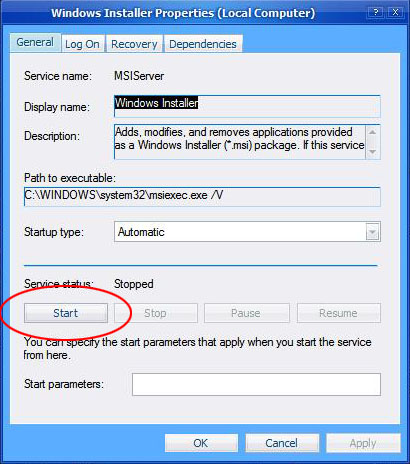
Tunggu sebentar selama proses pengaktifkan service

Jika sudah berhasil pada kolom service status terdapat keterangan Started

Windows installer telah berhasil di aktifkan sekarang coba install program yang Anda inginkan.

Semoga bermanfaat..
sedih rasanya kalau tidak bisa disetup mas
ReplyDeleteBelajar lagi nih hal yang baru...Thanks atas berbagi ilmunya mas
ReplyDeletebelajar dulu ya mas
ReplyDeleteMantap gan.
ReplyDeleteGame disini bagus2
tips keren gan...tp cursornya agak mengganggu neh (maaf)
ReplyDeleteHmm,, laama gak mampir disini neh, gimana kabar Boss, pastinya baik2 aja kan??
ReplyDeleteHwehehe..
Kalo soal ginian.. sampek sekarang KOmputernya gak ada masalah tuh Boss!!
Kalo gitu Ayas mohon ijin Bookmark dulu deh,, jaga2 kalo Komputer ini nantinya hang gitu!!
MAKASI BGT atas Solusinya Boss!!
sudah gak pernah pakai windows sob.
ReplyDeleteMakasih infonya Pak, jadi tahu cara atasi komputer yang tak bisa setup program
ReplyDeletenice info bang, jadi nambah pengetahuan mengenai maintenance komputer :)
ReplyDeletenambah pengetahuan tentang cara mengatasi komputer yang tidak bisa disetup program, terimakasih ya informasinya....
ReplyDeleteTambah bagus aja blog ini ya ... kunjungan persahabatan dariku ......
ReplyDeletemantab pelajaran dari abang ya...sip banget bang
ReplyDeletetips bermanfaat gan
ReplyDeleteblogwalking terima kasih mas, bagus blognya...
ReplyDeletemakasih mas, ini yang kadang saya alami...dicoba dech...
ReplyDeletewedew bang, tapi kadang takut untuk masuk ke yang beginian...
ReplyDelete@ All: thank's dah mampir disini..
ReplyDeletemakasih informasi nya
ReplyDelete